Чтобы установить оперативную память DDR4 в компьютер, нужно обесточить системный блок, снять боковую крышку, открыть защелки свободных слотов, совместить ключ на планке с выступом разъема и вдавить модуль до характерного щелчка, а затем проверить распознавание в BIOS. Для большинства модулей, будь то бюджетный комплект или Корсар оперативная память DDR4, последовательность действий одна и та же: конструкция DDR4-модулей и слотов физически не позволяет вставить планку «неправильно», если не прикладывать избыточное усилие. Главные ошибки обычно случаются не на этапе вдавливания, а до него - при выборе слота и оценке совместимости.
Подготовка корпуса и рабочего места
Установка памяти начинается задолго до того, как вы откроете защелки. Первое и не обсуждаемое правило: компьютер должен быть полностью обесточен. Выдерните кабель питания из блока, а затем нажмите и удерживайте кнопку включения на корпусе в течение 5-10 секунд. Это снимет остаточный заряд с конденсаторов и исключит случайный старт, если вы заденете кнопку питания во время работы.
Снимите боковую крышку корпуса. Если у вас башенный кулер процессора, убедитесь, что он не перекрывает доступ к слотам памяти. В большинстве сборок с воздушным охлаждением среднего размера зазор есть, но с крупными радиаторами иногда приходится снимать вентилятор кулера или даже весь радиатор. Если вы собираете компьютер с нуля и кулер еще не установлен, ставьте память до монтажа системы охлаждения - так проще подобраться к защелкам.
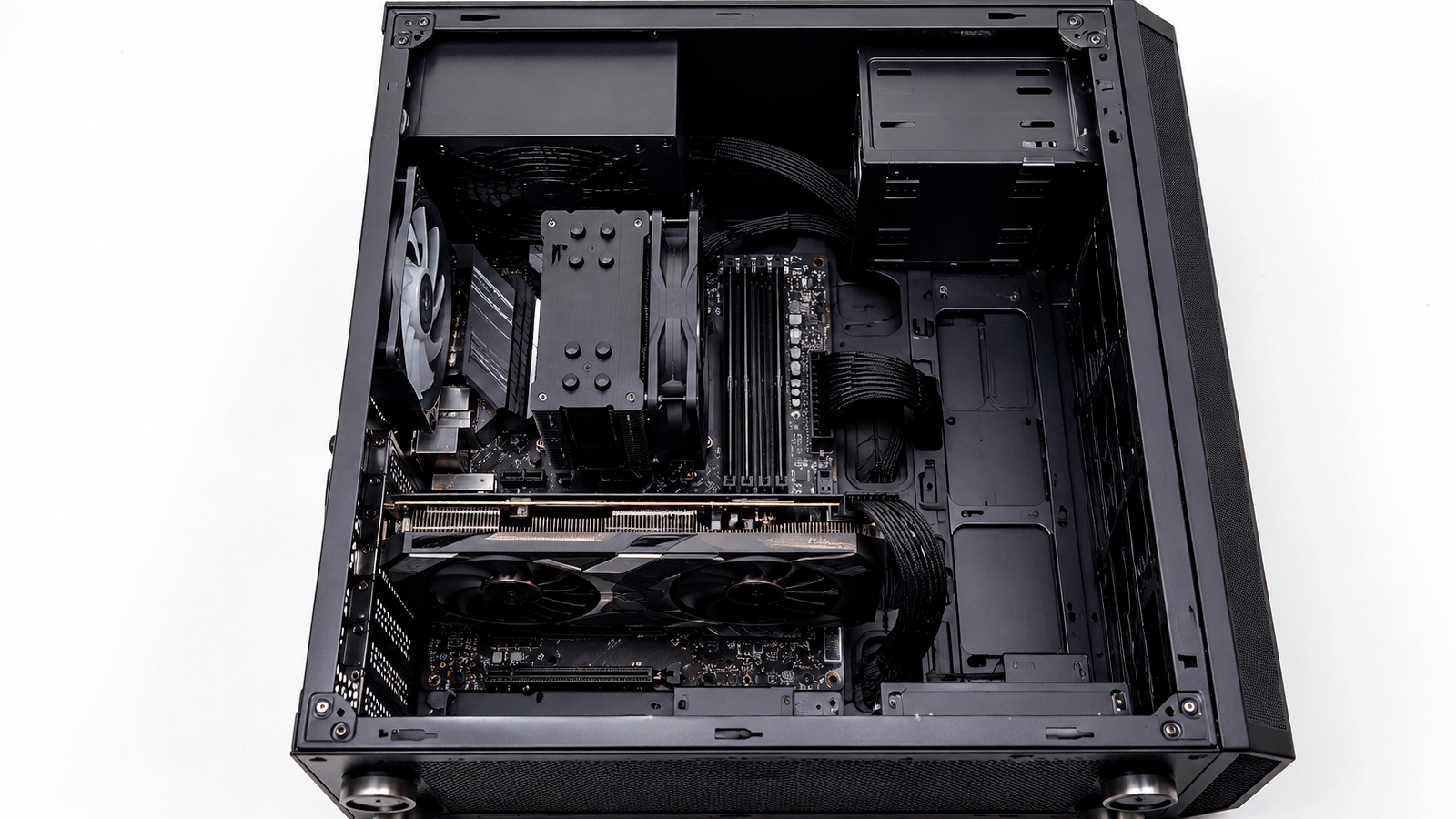
Перед тем как что-либо вставлять, снимите статическое электричество. Коснитесь неокрашенной металлической части корпуса или используйте антистатический браслет. Это не суеверие: статический разряд в несколько сотен вольт неощутим для человека, но может повредить контакты модуля или цепи материнской платы.
Чтобы не бегать за инструментами посреди процесса, подготовьте все заранее.
- Крестовую отвертку для снятия боковой крышки корпуса.
- Антистатический браслет или хотя бы металлический предмет для снятия разряда.
- Фонарик или настольную лампу для осмотра разъемов и ключей.
- Кабель питания, который вы выдернули, чтобы не забыть вернуть его на место.
Что проверить до того как вставлять планку?
Если память уже куплена, сверьте ее маркировку с QVL-списком на сайте производителя материнской платы. QVL (Qualified Vendor List) - это перечень модулей, которые производитель платы протестировал на совместимость. Попадание в список не гарантирует разгонный потенциал, но снижает риск сценария «планка есть, а плата ее не видит». Особенно это актуально для комплектов с нестандартными таймингами или высокими частотами.
Также проверьте, что вы не смешиваете DDR4 с DDR3 или DDR5. Ключ на планке DDR4 расположен иначе, чем у других поколений, и физически вставить ее в неподходящий слот не получится без повреждения разъема. Но если вы докупаете память к уже стоящей, убедитесь, что новая планка - именно DDR4, а не «похожая по виду» DDR3L или DDR5 с другой распиновкой.
Выбор правильных слотов и двухканальный режим
Физическая установка занимает меньше минуты, а вот выбор слота определяет, получите вы двухканальный режим или нет. Большинство современных процессоров Intel и AMD имеют двухканальный контроллер памяти, поэтому два модуля, вставленные в правильные слоты, дают заметно большую пропускную способность, чем один модуль той же суммарной емкости. На практике это выливается в более высокий FPS в играх и более быструю работу в задачах, чувствительных к памяти.
Приоритетные слоты у разных производителей обозначаются по-разному, но логика едина: если у вас два модуля, они должны занять слоты, относящиеся к разным каналам. Обычно это второй и четвертый слоты от процессора. У ASUS и MSI они маркируются как DIMM_A2 и DIMM_B2, у ASRock - DDR4_A2 и DDR4_B2, у Gigabyte на большинстве плат - DDR4_2 и DDR4_4. Если вы ставите один модуль, большинство производителей рекомендуют слот DIMM_A2 (второй от процессора), а не крайний левый.
Окончательным источником истины остается руководство пользователя вашей конкретной платы: у некоторых моделей с четырьмя слотами маркировка может отличаться от общего правила, а на платах с двумя слотами выбор вообще отсутствует.
Что будет если вставить память не в те слоты?
Ничего катастрофического не случится. Компьютер запустится, память определится, но двухканальный режим не активируется. Вы получите одноканальный доступ к памяти: пропускная способность будет примерно вдвое ниже, чем могла бы быть. В синтетических тестах это видно сразу, в повседневных задачах - не всегда, но в играх и рабочих приложениях разница ощутима.
Если вы вставили два модуля в соседние слоты (например, A1 и A2), система, скорее всего, будет работать, но контроллер памяти не сможет задействовать оба канала. Проверить режим можно в BIOS или через утилиты вроде CPU-Z (вкладка Memory, поле Channel). Если там указано Single, а вы ожидали Dual, переставьте один из модулей в слот из другого канала.
Пошаговый процесс установки модулей
Когда слоты выбраны, можно переходить к физической установке. Начните с того, что отведите защелки слотов в стороны. У большинства плат защелки есть с обеих сторон разъема, но на некоторых бюджетных моделях - только с одной. Открывайте их плавно, без рывка: пластик защелок хрупкий, особенно на новых платах, где они еще не разработаны.
Возьмите модуль за боковые грани, не касаясь золотых контактов пальцами. Совместите ключ (асимметричный вырез в нижней части планки) с выступом в слоте. Ключ на DDR4 расположен не по центру, поэтому перепутать ориентацию невозможно, если не давить силой. Вставьте модуль вертикально вниз, равномерно нажимая на оба края верхней грани.
Как открыть защелки и совместить ключ без лишнего давления?
Ключевой момент, на котором ломается больше всего планок и защелок, - это усилие. Модуль должен войти в слот с заметным сопротивлением, но без «хруста». Если вы чувствуете, что планка не идет, не давите сильнее: скорее всего, она перекошена или ключ не совпал с выступом. Выньте ее, осмотрите слот, убедитесь, что внутри нет пыли или постороннего предмета, и попробуйте снова.
Когда модуль встанет на место, защелки закроются автоматически с характерным щелчком. Если на слоте защелка только с одной стороны, вторая сторона планки фиксируется неподвижным выступом - в этом случае после щелчка проверьте, что противоположный край модуля утоплен в слот равномерно, без перекоса.

Признаки того, что модуль не до конца вставлен, стоит запомнить до первого запуска.
- Защелка с одной стороны закрылась, а с другой виден зазор между планкой и слотом.
- Планка шатается при легком касании, хотя защелки выглядят закрытыми.
- BIOS не видит модуль, хотя физически он находится в слоте.
- После включения компьютер выключается через несколько секунд или циклически перезагружается.
«Я один раз вставил плашку не до конца и полчаса искал причину, почему комп включается и сразу вырубается. Спасла только повторная установка до щелчка, с тех пор всегда проверяю оба края пальцем.»
Рустам Хавашевич, эксперт интернет-магазина техники и электроники Funny Play
Если что-то из этого произошло, обесточьте систему, откройте защелки и переустановите модуль. Иногда помогает просто «дожать» планку пальцем до щелчка, но делать это нужно при выключенном питании и без фанатизма.
Проверка после сборки и первичный запуск
После установки всех модулей верните на место боковую крышку (или пока не закрывайте, если планируете диагностику), подключите кабель питания и запустите компьютер. Первое, что должно произойти, - система пройдет POST и выведет на экран логотип производителя платы или сообщение о входе в BIOS. Если экран остается черным, не паникуйте: у большинства плат есть светодиодные индикаторы или спикер, которые подсказывают, на каком этапе затык.
Зайдите в BIOS (обычно Del или F2 при старте) и найдите раздел с информацией о памяти. У ASUS это DRAM Status в EZ Mode, у MSI - Memory в Advanced Mode, у ASRock - DRAM Information. Убедитесь, что все установленные модули видны и их суммарный объем совпадает с ожидаемым. Если один из модулей не отображается, выключите систему и переустановите его.
Диагностика если компьютер не стартует
Самый частый сценарий после установки новой памяти - система не запускается или запускается, но не проходит POST. Прежде чем нести плату в сервис, пройдите по короткому алгоритму. Он закрывает большинство случаев, связанных с физической установкой и настройками BIOS.
- Переставьте модуль. Выключите питание, откройте защелки, выньте планку и вставьте ее снова до щелчка. Иногда модуль входит не до конца с первого раза, особенно на тугих новых слотах.
- Попробуйте один модуль. Если у вас две или четыре планки, оставьте только одну в приоритетном слоте (DIMM_A2). Если система стартует, проблема в одном из модулей или в комбинации - добавляйте их по одному, чтобы найти виновника.
- Сбросьте CMOS. Выньте батарейку CR2032 на 30 секунд при отключенном питании или замкните перемычку CLR_CMOS. Это вернет BIOS к дефолтным настройкам и поможет, если плата пыталась применить старый XMP-профиль к новой памяти.
- Проверьте спикер. Если на плате есть спикер, послушайте количество и pattern гудков - это диагностический код, который указывает на проблему с памятью у большинства производителей.
Если после этих шагов система все равно не стартует ни с одним модулем, стоит проверить, поддерживает ли плата данную память в принципе. QVL-список и форумы по конкретной модели платы здесь информативнее любых универсальных советов.
Включение XMP для работы на заявленной частоте
Когда система стабильно стартует и видит весь объем, остается последний шаг, который часто забывают. По умолчанию DDR4 работает на базовой частоте JEDEC - обычно 2133 или 2400 МГц, даже если на планке написано 3200 или 3600. Чтобы память вышла на паспортную скорость, нужно активировать XMP-профиль (или EXPO/DOCP на AMD) в BIOS.
Найдите в BIOS пункт XMP, A-XMP или DOCP, выберите профиль, сохраненный производителем модуля, и сохраните настройки. После перезагрузки проверьте частоту в Диспетчере задач или в BIOS. Если система нестабильна после включения XMP, вернитесь в BIOS и либо снизьте частоту на шаг, либо включите профиль с более мягкими таймингами - но это уже тема отдельного разговора о разгоне, а не установки.
Установка DDR4 - одна из самых простых операций в сборке ПК, если не торопиться на этапе выбора слота и не игнорировать проверку после запуска. Физический ключ не даст перепутать ориентацию, защелки подскажут момент фиксации, а BIOS покажет, распознала ли плата модули. Главное - не давить на планку через силу, сверяться с руководством по слотам и не забыть включить XMP, иначе память будет годами работать на базовой частоте, а вы будете гадать, почему цифры на наклейке не совпадают с реальностью. Если что-то пошло не так, диагностика начинается с одного модуля и сброса CMOS, а не с паники и поездки в сервис.
Часто задаваемые вопросы по установке оперативной памяти ДДР4
Можно ли установить DDR 4 в слот DDR 5?
Нет. DDR4 и DDR5 имеют разные разъёмы: количество контактов (288 против 288, но разная распиновка) и положение ключа-прорези не совпадают, поэтому модуль DDR4 физически нельзя установить в слот DDR5. Существуют лишь редкие комбо-платы с двумя типами слотов.