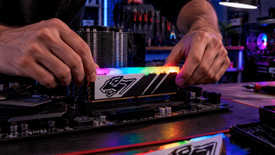
Разогнать оперативную память DDR3 через BIOS можно двумя путями: включить готовый профиль XMP или выставить частоту, тайминги и напряжение вручную. Первый вариант подходит почти всем и занимает пару минут, второй дает больше контроля и позволяет выжать из модулей то, на что они действительно способны. Если у вас в системе стоит оперативная память DDR3 1600 МГц, это хороший старт: такие модули часто имеют запас по частоте, особенно версии с радиаторами и усиленным питанием. Даже обычные планки без охлаждения нередко берут +100–200 МГц к штатной частоте, если действовать аккуратно, а удачные комплекты спокойно догоняют 1866 и 2133 МГц.
Разгон DDR3 в 2026 году это уже не столько способ догнать современные платформы, сколько возможность выжать из старого железа немного дополнительной производительности за бесплатно. Прирост в 5–10% в играх и ресурсоемких задачах вполне реален, а иногда удается получить и больше. Главное понимать, что вы делаете, и не переусердствовать с напряжением.
Что дает разгон DDR3 и стоит ли овчинка выделки?
Память DDR3 работает на частотах от 1066 до 2133 МГц и выше, в зависимости от модулей и возможностей платформы. Штатная частота большинства комплектов составляет 1333 или 1600 МГц. Разгон позволяет поднять ее до 1866, 2133 или даже 2400 МГц, если модули и контроллер памяти процессора это позволяют. Пропускная способность растет пропорционально частоте, а вместе с ней увеличивается скорость работы с данными.
На практике это заметнее всего в играх, где разница между 1333 и 1866 МГц может достигать 10–15% в минимальном FPS. В задачах рендеринга, компиляции кода или работы с большими таблицами прирост скромнее, но он есть. А вот в офисных приложениях вы вряд ли что-то почувствуете: браузер и текстовый редактор не упираются в скорость памяти.
Стоит ли заниматься разгоном? Если у вас есть свободный вечер и желание немного поэкспериментировать, почему бы и нет. Риски умеренные, если не задирать напряжение выше безопасных пределов. Если же система используется для работы и каждый час простоя критичен, лучше не трогать настройки без необходимости.
Подготовка к разгону
Что нужно проверить перед началом?
Прежде чем лезть в BIOS, убедитесь, что ваша платформа вообще поддерживает разгон памяти. Не все материнские платы и процессоры позволяют менять частоту DDR3: бюджетные чипсеты Intel, такие как H61 или H81, часто лишены этой возможности. Проверьте спецификацию платы на сайте производителя: если там указано «поддержка XMP» или «ручная настройка частоты памяти», все в порядке. Если нет, разгон через BIOS может быть недоступен.
Также стоит оценить возможности самих модулей. Дешевые планки без радиаторов обычно разгоняются хуже, чем оверклокерские комплекты с усиленным питанием и охлаждением. Модули на чипах Micron или Samsung часто имеют хороший запас, а вот безымянные китайские планки могут упереться в стену сразу. Проверить потенциал заранее нельзя, но можно ориентироваться на отзывы и обзоры конкретной модели.
Наконец, позаботьтесь об охлаждении. При повышении напряжения память греется сильнее, и если в корпусе плохая вентиляция, возможны ошибки и нестабильность. Для умеренного разгона до 1.65 В обычно хватает штатных радиаторов или даже простого обдува от корпусных вентиляторов.
Инструменты для проверки текущих параметров
Перед разгоном полезно узнать, на каких частотах и таймингах память работает сейчас. Утилита CPU-Z покажет все основные параметры: на вкладке SPD можно увидеть производителя, объем, штатную частоту и тайминги каждой планки, а также поддерживаемые профили XMP. На вкладке Memory отображается текущий режим работы, включая частоту, тайминги и напряжение.
Минимальный набор софта для разгона и проверки выглядит так:
- CPU-Z для просмотра текущих параметров и поддержки XMP;
- MemTest86 для глубокой проверки стабильности после каждого изменения;
- Prime95 или OCCT для быстрой стресс-проверки под нагрузкой;
- AIDA64 или HWiNFO для мониторинга температур и напряжений.
Этого набора хватит и для первого разгона, и для последующих экспериментов. Если после двух-трех полных проходов MemTest86 ошибок нет, разгон можно считать успешным.
Вход в BIOS и базовые настройки
Как попасть в BIOS и что там искать?
Вход в BIOS или UEFI обычно осуществляется нажатием клавиши Del или F2 сразу после включения компьютера. На некоторых ноутбуках это F1, F10 или Esc. Если не уверены, посмотрите на экран при загрузке: там обычно написано, какую клавишу нажать. Попав в BIOS, переключитесь в расширенный режим (Advanced Mode), если он есть: там больше настроек.
Раздел с настройками памяти может называться по-разному: Ai Tweaker у ASUS, M.I.T. у Gigabyte, OC Menu у MSI, O.N.E. у Biostar. Ищите подраздел с названием DRAM, Memory или Timing Configuration. Именно там находятся все параметры, которые нас интересуют: частота, тайминги и напряжение.

Включение XMP как самый простой путь
Самый быстрый способ разогнать память это активировать профиль XMP. Это готовые настройки, которые производитель модулей прошил в SPD: частота, тайминги и напряжение уже подобраны и протестированы. Если ваша материнская плата поддерживает XMP, достаточно найти пункт Extreme Memory Profile или XMP Profile и выбрать Profile 1. После сохранения настроек и перезагрузки память заработает на повышенной частоте.
Важно понимать, что XMP не всегда дает максимальный результат. Производители перестраховываются и закладывают консервативные значения, чтобы модули работали на большинстве плат. Ручная настройка может дать больше, но и рисков больше. Если вы новичок в разгоне, начните с XMP, проверьте стабильность, а уже потом, если захочется, переходите к ручной настройке.
Ручная настройка частоты, таймингов и напряжения
1. Частота памяти
Частота DDR3 задается множителем относительно базовой частоты (BCLK) или выбирается из списка в BIOS. У большинства плат есть несколько вариантов: 1333, 1600, 1866, 2133 МГц и выше. Начните с ближайшего значения выше штатного: если память работает на 1600 МГц, попробуйте 1866. Если система загрузится и пройдет тесты, можно двигаться дальше.
Не забывайте, что частота памяти связана с частотой процессора. На платформах Intel с разблокированным множителем (например, Core i5-2500K или i7-4790K) можно поднимать BCLK, но это влияет на всю систему. Проще менять именно множитель памяти, если он доступен. На AMD FX частота памяти зависит от множителя и базовой частоты, но там тоже есть отдельные настройки для DRAM.
2. Тайминги
Тайминги это задержки между командами памяти, которые записываются в виде последовательности чисел, например 9-9-9-24. Первое число CL означает CAS Latency, второе tRCD это задержка между активацией строки и доступом к столбцу, третье tRP это время предзаряда, четвертое tRAS это время активной строки. Чем меньше числа, тем быстрее память реагирует на запросы, но тем сложнее ей работать стабильно на высокой частоте.
При разгоне есть два подхода: поднимать частоту с ослаблением таймингов или снижать тайминги на той же частоте. Первый путь дает больший прирост пропускной способности, второй меньшие задержки. Обычно начинают с частоты, а тайминги оставляют на автоматике или выставляют чуть выше штатных. Если система работает стабильно, можно попробовать затянуть тайминги.
Минимальные тайминги для стандартных частот выглядят примерно так: для 1333 МГц при 1.5 В это 7-8-7-15, для 1600 МГц это 8-9-8-15, для 1866 МГц это 9-10-9-15. Эти значения не универсальны, многое зависит от чипов и качества модулей. Если выставляете вручную, меняйте параметры по одному и тестируйте стабильность после каждого шага.
3. Напряжение
Напряжение это самый опасный параметр в разгоне. Штатное напряжение DDR3 составляет 1.5 В, а для DDR3L 1.35 В. При разгоне напряжение часто приходится поднимать, чтобы память работала стабильно на повышенной частоте. Безопасным пределом для повседневного использования считается 1.65 В, хотя некоторые оверклокеры поднимают до 1.75 В при хорошем охлаждении.
Но здесь есть нюанс, связанный с процессором. На платформах Intel с контроллером памяти внутри CPU (начиная с LGA 1156) не рекомендуется превышать 1.65 В, иначе можно повредить контроллер. На более старых платформах с северным мостом ограничения мягче, но все равно не стоит задирать напряжение без необходимости. Если память работает на 1866 МГц при 1.6 В, не нужно поднимать до 1.7 В только ради +100 МГц.
Тестирование стабильности
После каждого изменения настроек нужно проверять стабильность. Самый надежный способ это MemTest86: загрузитесь с флешки и дайте ему прогнать хотя бы два полных прохода. Если ошибок нет, память работает стабильно. Если появились ошибки, снизьте частоту или ослабьте тайминги, либо поднимите напряжение, если есть запас.
Признаки нестабильного разгона, при которых нужно немедленно откатывать настройки:
- синие экраны и самопроизвольные перезагрузки под нагрузкой;
- ошибки в MemTest86 даже на одном проходе;
- программы и игры вылетают через 10–30 минут работы;
- система не проходит POST после сохранения настроек BIOS.
«Рекорд в бенчмарке — это хорошо, но если система падает раз в день, какой от него толк? Я всегда гоняю MemTest до полной уверенности, что ни одной ошибки. Лучше стабильные +100 МГц, чем нестабильные +400.»
Рустам Хавашевич, эксперт интернет-магазина техники и электроники Funny Play
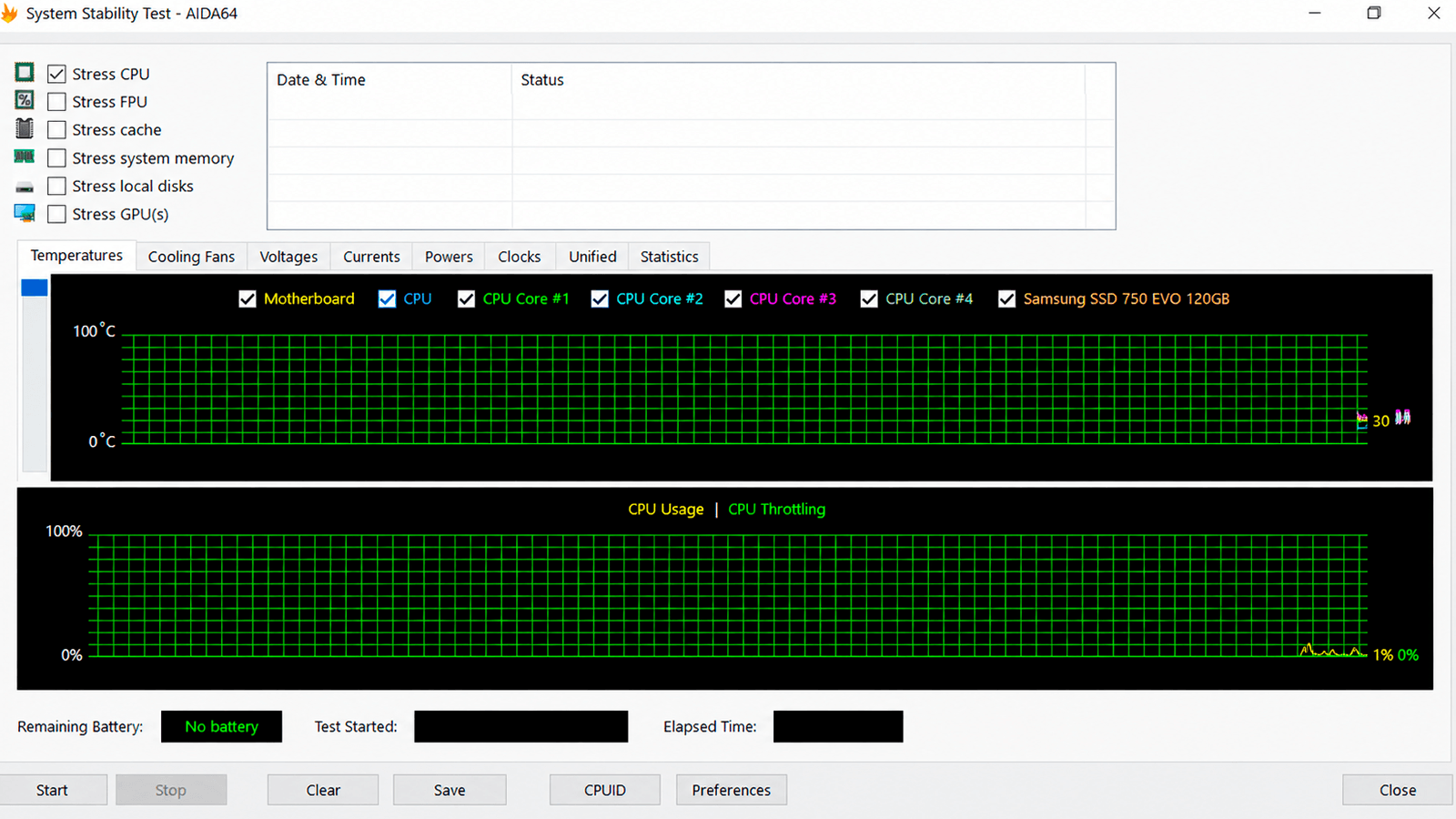
Для быстрой проверки можно использовать Prime95 в режиме Blend или AIDA64 System Stability Test. Эти тесты нагружают память и процессор одновременно, что ближе к реальным условиям. Если система выдерживает 30–60 минут без ошибок и синих экранов, можно считать разгон успешным. Но окончательный вердикт все равно за MemTest86.
Еще один полезный тест это Linpack или OCCT. Они создают высокую нагрузку на память и контроллер, выявляя нестабильность, которую другие тесты могут пропустить. Если после разгона система работает нормально в играх и приложениях, но иногда выдает синий экран, скорее всего, память нестабильна, и настройки нужно скорректировать.
Что делать, если система не загружается?
Если после сохранения настроек компьютер не запускается или зависает на этапе POST, не паникуйте. Большинство материнских плат имеют защиту: после нескольких неудачных попыток загрузки они автоматически сбрасывают настройки BIOS к заводским. Если этого не произошло, отключите питание, найдите на плате перемычку Clear CMOS (обычно рядом с батарейкой) и замкните ее на несколько секунд. Либо выньте батарейку CR2032 на минуту и вставьте обратно.
После сброса система загрузится со штатными настройками. Не расстраивайтесь: возможно, вы просто переборщили с частотой или напряжением. Вернитесь в BIOS, выставьте чуть более скромные значения и попробуйте снова. Разгон это итеративный процесс: шаг вперед, тест, шаг назад, если что-то не работает.
Разгон DDR3 через BIOS это не rocket science, но и не прогулка по парку. Начните с XMP, проверьте стабильность, а если захочется большего, переходите к ручной настройке. Поднимайте частоту постепенно, следите за таймингами и не забывайте про напряжение: 1.65 В это безопасный предел для большинства платформ, выше лезть не стоит без серьезного охлаждения и опыта. Тестируйте память после каждого изменения, и если система работает стабильно неделю-другую, значит, вы все сделали правильно. И помните: даже +200 МГц к частоте это лучше, чем ничего, а стабильность важнее рекордов.
Часто задаваемые вопросы по ОЗУ ДДР3
Чем отличается DDR3 односторонняя от двухсторонней?
Односторонняя DDR3 — чипы памяти размещены только с одной стороны платы (обычно меньше микросхем, ниже плотность), двухсторонняя — с обеих сторон (больше чипов, выше ёмкость). По сути это разная организация банка памяти: двусторонняя работает как два банка и иногда чуть медленнее/капризнее на старых чипсетах, но объём у неё больше.